
為了電腦效能的提升,越來越多人開始使用固態硬碟作為電腦儲存裝置。不過當SSD壞掉時,可能會出現電腦無法開機,或讀不到硬碟等情況,直接影響日常使用。因此,定期幫SSD健康度檢測及延長壽命,就顯得相當重要。
本文將帶你一次了解常見SSD壞掉前兆、原因、資料救援方式,以及如何延長SSD壽命,幫助你降低資料遺失風險。
常見SSD壞掉前兆有哪些?
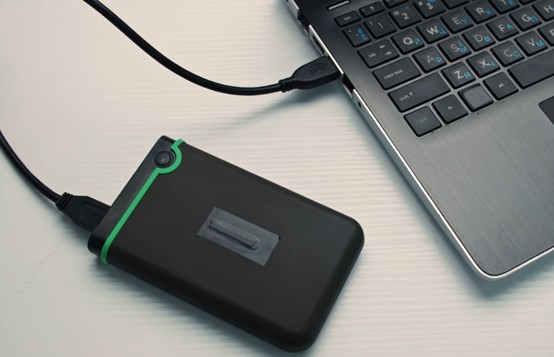
固態硬碟不同於傳統硬碟的機械結構,壞掉時較不容易出現聲音問題。那如何判斷已經有SSD壞掉的風險呢?在SSD壞掉之前,可能會出現一些異常前兆,使用者如果能及早發現並備份資料,就有機會降低資料遺失風險。
以下整理常見 SSD壞掉前兆有哪些:
1.讀取速度變慢
當開始出現開機時間變長、程式開啟速度變慢、檔案讀取卡頓等情況,可能代表 SSD健康度下降。尤其在複製大型檔案或執行遊戲、進行影音剪輯時特別明顯。
2.檔案無法開啟或頻繁損毀
當 SSD壞掉,可能會開始出現文件無法開啟、頻繁毀損等問題。甚至有些檔案會突然消失,或儲存後再次開啟時顯示錯誤訊息。
3.電腦經常當機或藍屏
若電腦開始頻繁出現當機、藍屏、顯示錯誤代碼等情況,可能是 SSD壞掉警訊。尤其在系統更新、安裝軟體或讀取大型檔案時更容易發生。
4.SSD突然讀不到
當電腦系統已經偵測不到硬碟,例如:Windows 磁碟管理沒有顯示裝置,或者是進入系統時出現找不到該硬碟代碼。而這些狀況已經代表SSD損壞嚴重,已經無法使用。
5.SSD 變成唯讀模式
部分 SSD壽命用盡時,會自動進入「唯讀模式」,避免資料持續寫入造成更嚴重損壞。只剩下讀取原有資料的功能。
6.開機無限循環BIOS
SSD壞掉前兆可能會出現無限循環進入BIOS,這種情況通常是因為無法辨識硬碟,因此系統持續停留在BIOS畫面,或不斷循環重新開機。
7.整體電腦性能下降
如果能明顯感覺固態硬碟讀寫速度變慢、整體電腦性能下降,可能是SSD壞掉前兆的表現。其中常見反應有:程式卡頓、系統反應變慢等情況,甚至連簡單操作可能都出現延遲。
固態硬碟為什麼壞掉?了解SSD壞掉原因

不同於傳統硬碟,固態硬碟在構造上沒有容易損壞的機械零件。即使如此,還是有可能因長期使用而讓SSD壽命下降導致故障。甚至因操作不當或硬體異常而損壞。
以下整理SSD壞掉原因有哪些:
1.SSD寫入次數過多
固態硬碟的資料儲存依靠快閃記憶體(NAND),而每個儲存單元都有固定的寫入壽命。若頻繁寫入超出限制,可能會減少SSD壽命,導致讀寫速度緩慢,或資料損毀的情況發生。
2.突然斷電或電壓不穩
使用電腦的過程中如果發生無預警斷電,或將電腦強制關機,都可能讓系統錯誤造成韌體損壞。若是電壓不穩的狀況,更可能燒壞電路板。
3.接觸到水或外力碰撞
雖然固態硬碟耐震性較高,但如果有碰到水或者是發生嚴重的撞擊,還是有可能造成電路板與晶片毀損,導致SSD壞掉。
4.韌體或系統異常
控制晶片為固態硬碟的大腦,相當於硬碟內部的控制系統,負責讀寫或錯誤校正。如果晶片過熱或韌體出現錯誤,可能造成讀取異常、容量錯誤或系統無法辨識 SSD。
5.長時間高溫運作
SSD雖然功耗較低,但在高效能運作時仍會產生熱能。若電腦散熱功能不佳,且長時間執行高效能的系統,例如遊戲、影音剪輯程式等,都可能讓硬碟長期處於高溫狀態,可能導致降速、斷線,甚至影響系統穩定性。
SSD壞掉怎麼辦?SSD壞掉資料救援方式

當硬碟出現讀不到、檔案損毀或系統無法開機等情況時,許多人最擔心的就是資料是否還救得回來。其實,SSD壞掉不一定代表資料完全消失,但若處理方式錯誤,也可能增加資料救援難度。因此,遇到硬碟故障時,建議先確認狀況,再採取適合的資料救援方式。
1.先停止繼續使用SSD
如果發現 SSD出現異常,例如讀取速度變慢、頻繁當機或檔案損毀,建議先停止持續使用。因為若繼續寫入資料,可能覆蓋原有資料,增加救援困難度。
2.檢查是否為接觸問題
若發生硬碟讀不到的問題,不代表硬碟損壞,也有可能是因為接觸不良而導致。若資料已完成備份,可以先嘗試以下方法:
- 用橡皮擦擦拭金黃色導電片
- 更換 SATA 線材
- 更換 M.2 插槽
- 使用其他電腦測試
3.透過 BIOS確認是否有偵測到SSD
進入到BIOS檢查電腦是否仍有偵測到硬碟,若偵測得到,可能是驅動程式或磁碟分割區問題;若完全偵測不到,通常是硬體發生故障。
4.使用資料救援軟體嘗試恢復
固態硬碟本身是消耗品,若發生損壞,通常無法修復到可以繼續使用的狀態,若有重要資料且只是當機或降速,可以使用資料救援軟體處理。
5.SSD變成唯讀模式時先備份資料
有些 SSD壽命快用盡時,會自動進入唯讀模式,雖然無法繼續寫入資料,但通常還能讀取原有資料。這時應優先將重要檔案備份到其他硬碟或雲端空間,以防資料遺失。
6.不要自行格式化SSD
硬碟讀不到時,不建議自行嘗試格式化硬碟,因為這可能讓資料救援難度提高。尤其是重要工作檔案、照片或影片尚未備份時,更不建議隨意格式化。
7.尋求專業資料救援公司協助
由於固態硬碟結構與傳統硬碟不同,資料救援難度通常更高,需要專業設備與技術進行晶片級救援,所以建議請專業資料救援公司處理。
如何看SSD壽命?SSD健康度檢測
固態硬碟讀寫速度快,但仍有一定使用壽命。透過定期檢查 SSD健康度,能提早發現異常狀況,並且降低突然故障與資料遺失風險。那麼如何判斷 SSD壽命?以下整理常見 SSD健康度指標:
1.重新配置磁區數
主要用來顯示硬碟中已被偵測為壞軌,並成功重新分配到備用磁區的數量。一般來說,重新配置磁區數越高,代表實際損壞程度越嚴重。
2.待重新配置磁區數
這裡指的是硬碟在讀取資料時,已偵測到讀寫不穩定、但尚未被確認為壞軌的磁區數量。若只要再次讀寫失敗,就會被判定為壞軌,並重新配置。若待重新配置磁區數持續增加,代表不穩定磁區越來越多,通常是硬碟即將故障的重要警訊。
3.無法校正磁區數
硬碟在發生讀寫錯誤時,即使透過內部錯誤修正仍無法修復的磁區次數。嚴重程度相對較高,只要此數值大於 0,就表示部分資料可能已經損壞或無法讀取。
4.開機時間
是觀察硬碟處於「通電運作」的累積時間進行判斷。固態硬碟除了使用時間外,也會受到寫入次數影響整體壽命,因此開機時間常被用來評估硬碟的使用程度與老化狀況。
5.溫度
一般來說,固態硬碟的正常運作溫度約為0度至70度。當溫度超過正常範圍時,裝置會利用降速來降低溫度。不過若長期在高溫環境下運作,仍會加速老化,縮短使用壽命。
如何延長SSD壽命?5招SSD延長壽命方法
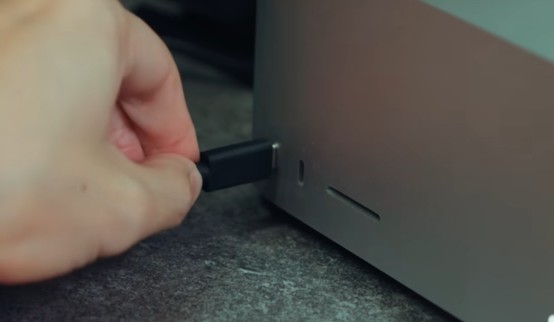
雖然固態硬碟性能佳,但仍有寫入次數限制。如果平時使用習慣不好,可能會加速老化,縮短使用壽命。所以平時做好日常管理與保養,能有效降低 SSD壞掉機率。
以下整理5招 SSD延長壽命方法:
1.保持主機散熱
高溫容易導致硬碟晶片快速老化,尤其筆電或高效能電腦更容易出現散熱問題。建議保持主機通風、定期清理灰塵,降低長時間高溫造成的損耗。
2.預留容量空間
當硬碟容量接近滿載時,可能影響讀寫效率與壽命。建議至少保留 10%~20% 可用空間,有足夠空間進行資料整理與運作,以免性能下降。
3.避免突發斷電
在資料寫入時若遇到斷電情況,可能會造成檔案損毀、系統錯誤,甚至影響 SSD韌體。平時應避免直接強制關機、使用延長線,讓電腦運作時能供電穩定。
4.定期檢查健康度
平時可透過 SSD健康檢測工具查看健康度、溫度,及時發現異常狀況。如果發現健康度快速下降,建議盡快備份重要資料並評估是否更換硬碟。
5.更新SSD韌體
SSD韌體更新除了能提升效能,也會修正穩定性問題與錯誤漏洞。建議使用品牌提供的原廠軟體,協助檢查韌體版本與進行更新。
結語
SSD壽命用盡時難免會出現故障狀況,若遇到SSD壞掉的情況,建議盡早處理與採取正確救援,降低資料遺失風險。此外,平時應定期檢查SSD健康度來維持壽命,養成資料備份習慣,避免在發生突發狀況時無法救回資料。